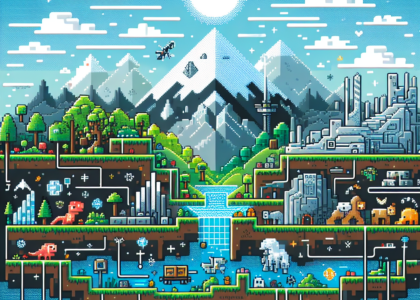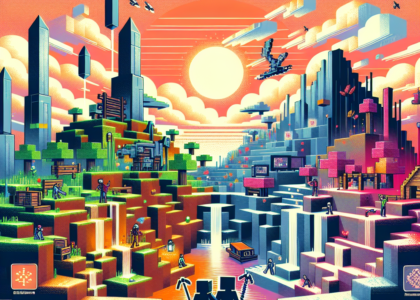

Minecraft, fenomena kotak pasir yang awalnya dirilis pada tahun 2011, telah memikat jutaan orang di seluruh dunia dengan kemungkinan eksplorasi dan kreativitas yang tak terbatas. Setiap versi baru menyempurnakan game dengan fitur dan peningkatan unik. Versi 1.12, juga dikenal sebagai “Pembaruan Dunia Warna”, tidak terkecuali, menghadirkan blok dan petualangan baru yang dinamis ke Minecraft. Artikel ini menawarkan panduan komprehensif tentang cara mengunduh Minecraft 1.12, memastikan bahwa gamer dapat menikmati pembaruan penuh warna ini tanpa kesulitan.
Memahami Minecraft 1.12: Apa yang Baru di Dunia Pembaruan Warna?
Sebelum menyelami proses pengunduhan, penting untuk menghargai fitur-fitur baru yang ditawarkan Minecraft 1.12:
- Blok dan Warna Baru: Pembaruan ini memperkenalkan balok warna-warni seperti terakota, terakota berlapis kaca, dan beton, menawarkan opsi bangunan yang lebih kreatif.
- burung beo: Massa baru ini dapat meniru suara dan menambah keaktifan dunia Minecraft Anda.
- Sistem Kemajuan: Sistem pencapaian yang diperbarui yang memandu pemain baru dan mendorong tujuan yang menantang.
- Bantuan Kerajinan: Sistem kerajinan yang diperbarui yang merekomendasikan resep untuk membantu pemain membuat.
Dengan mempertimbangkan fitur-fitur baru ini, mari jelajahi cara mendapatkan Minecraft 1.12 di perangkat Anda.
Panduan Langkah demi Langkah untuk Mengunduh Minecraft 1.12
Langkah 1: Siapkan Perangkat Anda
Sebelum mengunduh Minecraft 1.12, pastikan komputer atau konsol game Anda memenuhi persyaratan sistem yang diperlukan. Pada versi 1.12, spesifikasi yang disarankan mencakup minimal RAM 4GB, kartu grafis yang mendukung OpenGL 2.0 atau lebih tinggi, dan koneksi internet yang stabil untuk mengunduh.
Langkah 2: Beli Minecraft
Jika Anda baru mengenal Minecraft, Anda perlu membeli game tersebut. Begini caranya:
- Kunjungi Situs Web Resmi: Pergi ke minecraft.net.
- Pilih Platform Anda: Pilih platform tempat Anda ingin bermain, seperti PC, Mac, atau konsol game.
- Buat Akun: Jika Anda belum memiliki akun Mojang, Anda harus membuatnya.
- Beli Gamenya: Ikuti instruksi untuk membeli game tersebut. Situs web akan memandu Anda langkah demi langkah melalui proses pembayaran.
Langkah 3: Unduh Peluncur Minecraft
Untuk pemain yang sebelumnya pernah memasang Minecraft, pastikan Peluncur Minecraft Anda sudah yang terbaru:
- Buka Peluncur Minecraft: Navigasikan ke peluncur di desktop Anda atau unduh dari situs resminya jika belum diinstal.
- Masuk: Gunakan kredensial akun Mojang atau Microsoft Anda untuk masuk ke peluncur.
Langkah 4: Pilih dan Unduh Versi 1.12
Dengan akses ke peluncur, Anda siap mengunduh Minecraft 1.12:
- Arahkan ke Instalasi: Klik pada tab “Instalasi” di peluncur.
- Buat Instalasi Baru: Tekan tombol “Baru” untuk membuat profil khusus untuk versi 1.12.
- Pemilihan Versi: Pilih “1.12” dari menu tarik-turun versi. Pastikan pengaturan lain seperti direktori permainan sesuai dengan preferensi Anda.
- Beri Nama Instalasi Anda: Beri nama instalasi baru Anda (seperti “Minecraft 1.12”) untuk memudahkan identifikasi.
- Menyimpan: Klik “Buat” untuk menyelesaikan pengaturan instalasi Anda.
Langkah 5: Mainkan Minecraft 1.12
Sekarang Anda telah menginstal versinya, saatnya memainkan:
- Kembali ke Dasbor Peluncur: Kembali ke halaman utama peluncur.
- Temukan Instalasi Anda: Gunakan menu tarik-turun di sebelah tombol “Mainkan” untuk memilih instalasi “Minecraft 1.12” baru Anda.
- Luncurkan Permainan: Klik “Mainkan” untuk memulai Minecraft 1.12.
Memecahkan Masalah Umum
Masalah 1: Kecepatan Unduhan Lambat
Jika pengunduhan memakan waktu lebih lama dari yang diharapkan:
- Periksa Koneksi Internet: Pastikan jaringan Anda stabil.
- Gunakan Koneksi Kabel: Beralih dari Wi-Fi ke koneksi Ethernet kabel dapat meningkatkan kecepatan.
Masalah 2: Peluncur Tidak Dapat Dibuka
Jika peluncur tidak terbuka:
- Perbarui Jawa: Pastikan Java sudah yang terbaru, karena Minecraft mengandalkannya.
- Instal ulang Peluncur: Copot pemasangan dan instal ulang peluncur jika perlu.
Masalah 3: Game Tidak Dapat Diluncurkan
Jika Minecraft 1.12 tidak dapat dimulai:
- Periksa Persyaratan Sistem: Memverifikasi bahwa perangkat Anda memenuhi spesifikasi game.
- Alokasikan Lebih Banyak RAM: Sesuaikan pengaturan RAM di peluncur di bawah “Instalasi” > “Opsi Lainnya” jika memungkinkan.
Kesimpulan
Minecraft 1.12 menyempurnakan permainan dengan percikan warna, kemajuan baru, dan massa yang menarik. Dengan panduan langkah demi langkah ini, mengunduh dan menikmati Pembaruan Dunia Warna akan menjadi mudah, menghadirkan peluang baru untuk kreativitas dan petualangan. Rangkullah dunia baru yang dinamis dan biarkan imajinasi Anda menjadi liar di Minecraft 1.12!
Jangan lupa untuk menandai panduan ini untuk referensi di masa mendatang, dan selamat menambang!